


Le modèle d’application a été conçu pour fabriquer des applications multi-utilisateurs à accès privé.
Autrement dit, plusieurs utilisateurs peuvent utiliser en même temps la même application pour consulter et modifier des données et fichiers partagés, à condition d’y être autorisés.
Authentification
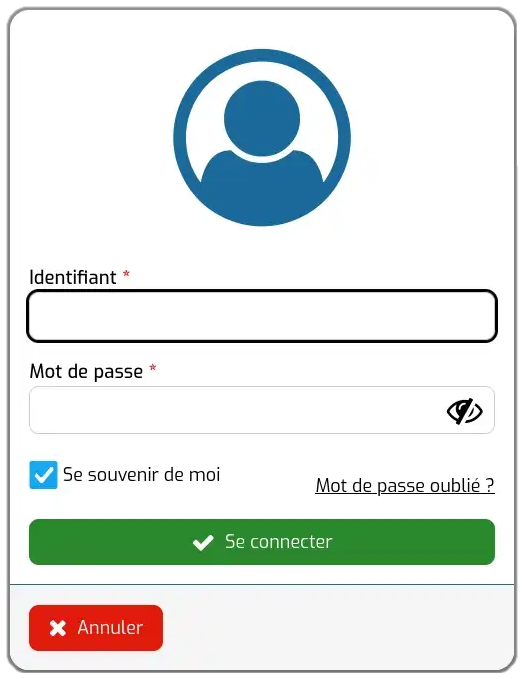
Pour utiliser l’application, l’utilisateur doit saisir au préalable son identifiant de connexion et son mot de passe depuis la page de connexion.
La première fois que l’utilisateur se connecte à l’application, il est invité à changer le mot de passe provisoire qu’il lui a été attribué.
Si l’utilisateur utilise un appareil de confiance pour se connecter à l’application (son smartphone, sa tablette ou son ordinateur de bureau), il peut alors cocher l’option « Se souvenir de moi » pour mémoriser son identifiant de connexion lors des connexions suivantes.
D’autre part, cette option lui permet d’allonger le délai d’expiration de sa session utilisateur en cas d’inactivité prolongée dans l’application.
En cas de saisie répétée d’un mot de passe incorrect, le compte de l’utilisateur est suspendu quelques secondes pour des raisons de sécurité. L’utilisateur est alors contraint d’attendre ce court délai avant de tenter à nouveau de se connecter.
Si l’utilisateur a oublié son mot de passe et ne parvient toujours pas à se connecter, il peut alors demander un nouveau mot de passe.
Par ailleurs, l’utilisateur après s’être authentifié, peut terminer sa session utilisateur en cliquant sur le lien « Se déconnecter » disponible en haut à droite de l’application.
Pour finir, un même utilisateur n’est pas autorisé à utiliser en même temps l’application sur des appareils différents (par exemple à la fois sur son smartphone et son ordinateur de bureau). En effet, dans ce cas l’utilisateur est automatiquement déconnecté sur l’appareil sur lequel il s’est connecté en premier (par exemple l’utilisateur est déconnecté sur son smartphone s’il se connecte ensuite sur son ordinateur de bureau).
Expiration de la session de l’utilisateur
Pour une question de sécurité, la session de l’utilisateur expire après un délai d’inactivité prolongé.
Après expiration de la session de l’utilisateur, il lui est demandé de saisir à nouveau son mot de passe pour vérifier son identité.
Le délai d’inactivité avant expiration de la session est généralement de 10 minutes. Si l’utilisateur a coché l’option « Se souvenir de moi » depuis la page de connexion, ce délai peut être étendu à plusieurs heures.
D’autre part, toujours pour des raisons de sécurité, l’utilisateur est automatiquement déconnecté un fois par jour en fin de journée. L’utilisateur est alors redirigé vers la page de connexion de l’application s’il ne s’est pas déconnecté après sa journée de travail.
Demande d’un nouveau mot de passe par l’utilisateur
En cas d’oubli de son mot de passe, l’utilisateur peut demander à recevoir par mail un nouveau mot de passe provisoire.
Pour cela, il lui suffit de cliquer sur le lien « Mot de passe oublié ? » depuis la page de connexion à l’application. Il lui est alors demandé de saisir l’adresse mail renseignée à la création de son compte utilisateur dans l’application.
Pour des raisons de sécurité, l’utilisateur reçoit tout d’abord un premier mail de confirmation qu’il est bien à l’origine de la demande d’un nouveau mot de passe.
Après confirmation, il reçoit alors un dernier mail lui communiquant son nouveau mot de passe provisoire.
Une fois authentifié avec le mot de passe provisoire, l’utilisateur est pour finir invité à changer son passe provisoire.
Changement du mot de passe par l’utilisateur
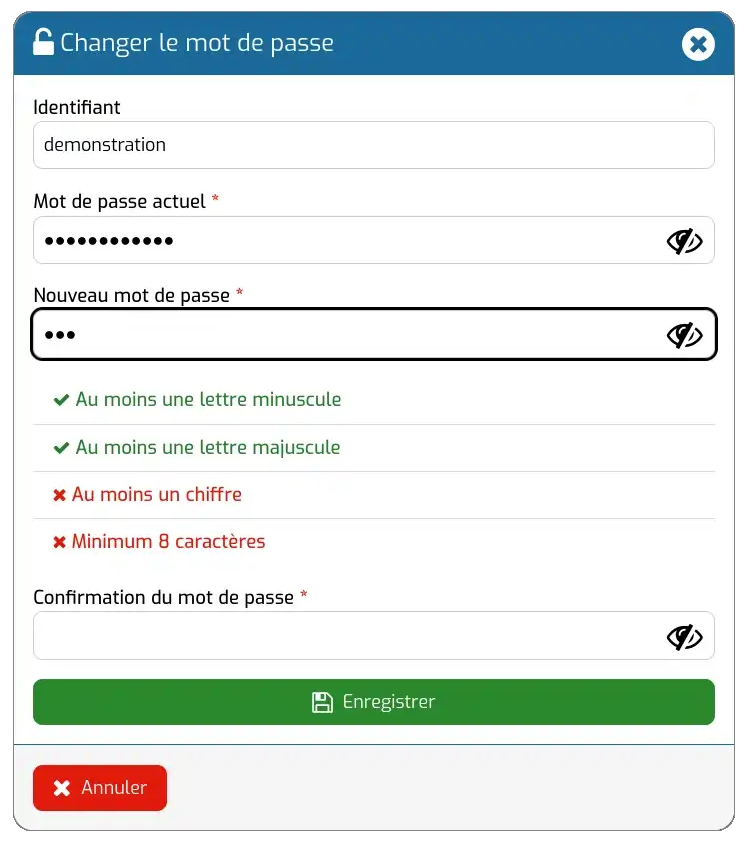
Le mot de passe de l’utilisateur a une durée de validité généralement limitée à 6 mois ou 1 an.
Après authentification réussie de l’utilisateur depuis la page de connexion, il lui est demandé de renouveler son mot de passe si ce dernier a expiré.
Pour changer son mot de passe, l’utilisateur doit saisir un nouveau mot de passe suffisamment robuste (d’une longueur minimale de 8 caractères avec au moins une lettre minuscule, 1 lettre majuscule et 1 chiffre). D’autre part, il lui est demandé de saisir le même mot de passe une deuxième fois pour confirmation.
S’il le souhaite, l’utilisateur peut à tout moment changer son mot de passe, même s’il est encore valide. Pour cela, il ouvre le panneau Mon compte et clique sur le bouton Mot de passe. Il lui est alors demandé de saisir tout d’abord son mot de passe actuel avant de saisir le nouveau mot de passe et sa confirmation.
Habilitation des utilisateurs par l’administrateur
L’administrateur, utilisateur disposant de droits étendus, est la personne en charge d’habiliter pour l’entreprise tous les autres utilisateurs de l’application.
Le modèle d’application inclut les écrans nécessaires pour autoriser tout nouvel utilisateur à accéder aux fonctionnalités de l’application.
Ajout d’un compte utilisateur
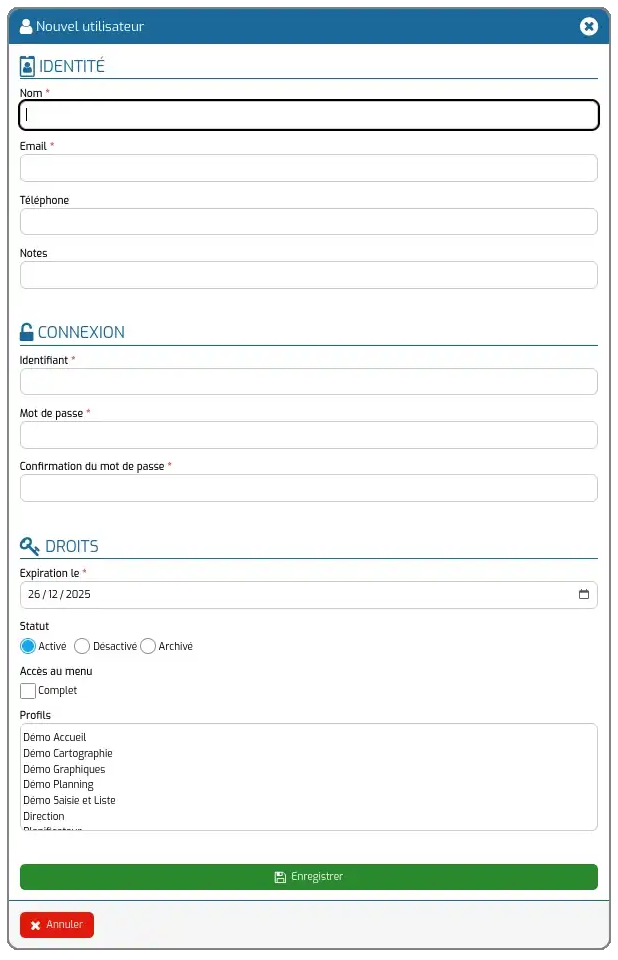
Pour habiliter un employé de l’entreprise à utiliser l’application, l’administrateur commence par lui créer un compte utilisateur. Il clique pour cela sur le bouton « Plus » ( + ) situé en bas à droite de la liste des utilisateurs (menu Habilitations | Utilisateurs).
Les informations à renseigner pour ajouter un compte utilisateur sont :
- IDENTITÉ
- Nom (obligatoire) : le nom et prénom de l’utilisateur,
- Email (obligatoire) : l’adresse mail de l’utilisateur,
- Téléphone (optionnel) : le numéro de téléphone de l’utilisateur,
- Notes (optionnel) : informations complémentaires du compte utilisateur,
- CONNEXION
- Identifiant (obligatoire) : identifiant de connexion nécessaire pour s’authentifier dans l’application.
- Mot de passe (obligatoire) : le mot de passe pour s’authentifier dans l’application. Il s’agit d’un mot de passe provisoire que l’utilisateur devra changer après s’être authentifié la première fois.
- Confirmation du mot de passe (obligatoire) : à nouveau le mot de passe pour contrôler que le mot de passe est correct.
- DROITS
- Expiration le (obligatoire) : date d’expiration du mot de passe au-delà de laquelle le mot de passe doit être changé par l’utilisateur. A la création d’un compte utilisateur, la date d’expiration est initialisée à la date du jour. Cela signifie que le mot de passe devra être changé après la première connexion réussie à l’application.
- Statut (obligatoire) :
- Activé : il s’agit du statut par défaut signifiant que le compte utilisateur est actif (l’utilisateur peut s’authentifier).
- Désactivé :
- Archivé :
- Accès au menu Complet (optionnel) : lorsque cette option est cochée, l’utilisateur a les droits d’accès à toutes les fonctionnalités de l’application via le menu de navigation. Cette option n’est généralement cochée que pour l’administrateur de l’application. Pour les autres utilisateurs, ce sont les profils décrits ci-après qui permettent de définir leurs droits d’accès.
- Profils (optionnel) : les profils sont spécifiques à l’organisation de l’entreprise qui a commandé son application sur-mesure. Chaque profil confère le droit d’accéder à certaines fonctionnalités ou données de l’application. Un profil au minimum est généralement assigné à un utilisateur. Pour assigner plusieurs profils à un utilisateur, la touche CONTROL ou COMMAND doit être maintenue appuyée.
Après création réussie d’un compte utilisateur, un mail automatique est envoyé au nouvel utilisateur habilité pour lui communiquer son identifiant de connexion et son mot de passe provisoire.
Révocation d’un utilisateur
La révocation d’un utilisateur consiste à lui interdire l’utilisation de l’application. Elle intervient par exemple lorsqu’un collaborateur quitte l’entreprise. Cette révocation peut être provisoire ou définitive.
Révocation provisoire
Il s’agit de révoquer un utilisateur en conservant la possibilité de lui rétablir l’accès dans le futur.
Pour cela, il suffit d’archiver le compte utilisateur. La procédure est la suivante :
- Depuis le menu Habilitations | Utilisateurs, cliquez sur le nom de l’utilisateur à archiver,
- Modifier dans le formulaire le statut à Archivé.
- Cliquez sur le bouton Enregistrer.
L’utilisateur disparaît de la liste des comptes activés. Pour afficher les utilisateurs archivés, choisissez le statut Archivé dans la barre de filtre de la liste des utilisateurs.
Pour rétablir l’accès à l’application à un utilisateur archivé, il suffit de repasser le statut de son compte utilisateur à Activé.
Révocation définitive
Pour révoquer définitivement un utilisateur, son compte utilisateur peut être supprimé comme indiqué ci-dessous :
- Depuis le menu Habilitations | Utilisateurs, cliquez sur le nom de l’utilisateur dont le compte est à supprimer,
- Cliquez sur le bouton Supprimer en bas de formulaire,
- Confirmez la suppression en cliquant sur le bouton Oui.
Une autre solution consiste à archiver le compte de l’utilisateur comme indiqué au paragraphe révocation provisoire. Après archivage du compte, les données personnelles de l’utilisateur peuvent être effacées ou anonymisées pour être conforme avec le RGPD.